

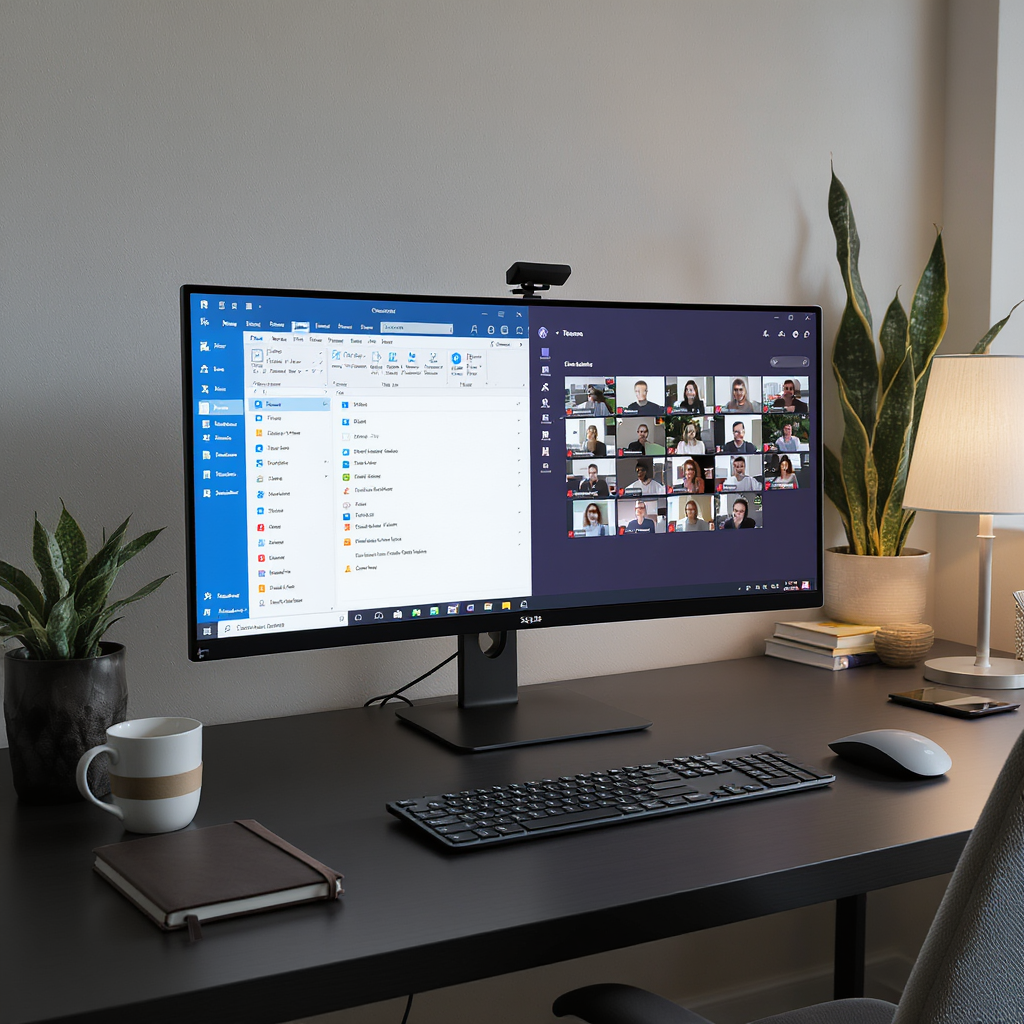

La gestion des réunions professionnelles se transforme avec l’intégration Outlook et Microsoft Teams. La synchronisation de ces outils modifie la planification et la coordination des équipes.
Mon expérience en entreprise m’a confirmé le gain en temps de cette solution. Plusieurs collègues confirment ses avantages pour organiser et suivre les réunions en ligne. Optimiser l’utilisation d’Outlook offre des pistes intéressantes.
A retenir :
- Planification simplifiée des réunions
- Activation rapide du complément Teams
- Gestion centralisée du calendrier
- Témoignages concrets d’utilisateurs
Outlook et Microsoft Teams : planification de réunion en ligne
L’intégration favorise la création rapide de réunions. L’activation du complément est directe via Outlook sur bureau ou en ligne. Les utilisateurs constatent une fluidité dans l’organisation de conversations et échanges.
Planifier une réunion Teams via Outlook
Le processus de planification comprend des étapes claires pour créer une réunion en ligne. L’utilisateur doit ouvrir Outlook, accéder au calendrier et activer le changement de réunion.
- Ouvrir Outlook depuis l’application bureau ou web
- Sélectionner l’onglet Calendrier
- Cliquer sur Nouvel événement
- Activer le bouton de réunion Teams
- Choisir le compte souhaité
- Inviter des participants et envoyer l’invitation
| Action | Outil | Résultat | Remarque |
|---|---|---|---|
| Ouvrir Outlook | Application bureau/web | Accès au calendrier | Installation préalable requise |
| Créer un événement | Calendrier | Génération d’invitation | Activation du complément Teams |
Mon collègue Jean confiait :
« L’activation de ces outils a optimisé nos réunions, en éliminant les retards de coordination. »
Jean, responsable IT
Retirer Microsoft Teams d’une réunion
Il est possible de supprimer l’option Teams lors de la création d’un événement. Cette action ne peut s’effectuer après l’envoi de l’invitation.
- Désactiver le bouton de réunion Teams sur l’événement
- Choisir l’option « Ne pas héberger en ligne » dans le menu
- Transformer la réunion en format traditionnel
- Finaliser l’envoi sans le lien Teams
| Étape | Option choisie | Impact | Limitation |
|---|---|---|---|
| Sélection d’option | Désactivation Teams | Retrait du lien | Non réversible après envoi |
Une utilisatrice a mentionné sur Twitter :
« Réglage simple pour retirer Teams d’une réunion, me permettant d’adapter mes invitations selon le public. »
Lucie, chef de projet
Activation et configuration du complément Microsoft Teams dans Outlook
L’activation du complément facilite la planification des réunions. Le processus demande peu d’étapes et se complète en quelques clics. Les entreprises remarquaient une gestion centralisée dès 2025.
Activer le complément Microsoft Teams
Pour activer le complément, ouvrez Outlook et accédez aux options de gestion. Ce procédé se déroule dans l’onglet Fichier, puis Options, et enfin Compléments.
- Lancer Outlook via la touche Windows
- Ouvrir l’onglet Fichier
- Sélectionner Options et accéder aux Compléments
- Activer « Microsoft Teams Meeting pour Microsoft Office »
| Action | Emplacement | Résultat | Instruction |
|---|---|---|---|
| Lancer Outlook | Menu Windows | Accès à la messagerie | Installation requise |
| Accéder aux Options | Fichier > Options | Paramétrage des compléments | Choisir Compléments COM |
Un avis rencontré dans mon service indiquait :
« L’activation rapide du complément a réduit les délais de planification au sein de notre équipe. »
Marc, administrateur système
Configurer le calendrier pour réunions en ligne
L’innovation permet de programmer toutes les réunions en ligne par défaut. Cette option s’active via les paramètres du calendrier d’Outlook.
- Ouvrir Outlook et accéder au Calendrier
- Choisir Paramètres du calendrier
- Sélectionner l’option « Ajouter une réunion en ligne »
- Vérifier la sélection de Microsoft Teams
| Paramètre | Option | Effet | Conseil |
|---|---|---|---|
| Calendrier | Paramètres | Réunion en ligne par défaut | Vérifier le compte choisi |
Les études de cas internes montrent une organisation simplifiée grâce à cette configuration automatisée. Découvrez d’autres astuces de productivité.
Dépannage et retours d’expérience sur Outlook et Teams
Le dispositif rencontre parfois des incidents dans la synchronisation. Une analyse des problèmes se concentre sur l’affichage des invités et la gestion des séries de réunions. Les retours terrain alimentent l’amélioration du flux de travail.
Résolution des problèmes courants
Certains incidents rencontrent la sélection des invités pour une série de réunions. L’utilisateur doit inviter la série complète pour une meilleure gestion.
- Inviter tous les participants à la série
- Envoyer une mise à jour après ajout des invités
- Vérifier l’affichage des options sur le web
- Utiliser le complément sur un compte Exchange
| Problème | Cause | Solution | Observation |
|---|---|---|---|
| Invités non affichés | Sélection partielle | Inviter la réunion complète | Utiliser Outlook bureau |
| Mise à jour manquante | Ajout tardif | Envoyer la mise à jour | Synchronisation nécessaire |
L’expérience d’un technicien m’a révélé une amélioration notable après avoir corrigé ces erreurs. La réactivité des équipes de support contribue à la satisfaction des utilisateurs.
Témoignages d’utilisateurs
Les retours terrain veulent montrer l’impact positif de cette intégration.
- Paul indique une meilleure coordination entre ses équipes techniques.
- Sandra note une gestion simplifiée de ses réunions hebdomadaires.
« Depuis l’activation du complément, je retrouve une meilleure fluidité dans mes planifications de réunions. »
Paul, consultant en technologie
Une collègue du service communication a partagé son avis en interne sur cette plateforme.
« L’intégration m’a permis de centraliser mes communications sans changer d’outil régulièrement. »
Sandra, responsable communication
Optimisation de la productivité avec Outlook et Microsoft Teams
L’intégration a un impact marqué sur les routines de travail. Les équipes constatent une diminution des retards et une gestion plus fluide des tâches. J’ai observé des améliorations dans plusieurs services dès la mise en place.
Étapes pour enrichir la productivité
Les pratiques recommandées accompagnent l’utilisation de Outlook et Microsoft Teams. Des instructions claires assurent une meilleure coordination pour les réunions.
- Planifier systématiquement les réunions en ligne
- Utiliser le complément pour synchroniser les calendriers
- Partager les mises à jour instantanément entre équipes
- Vérifier la compatibilité avec les versions Exchange
| Fonctionnalité | Utilisation | Avantage | Remarque |
|---|---|---|---|
| Planification | Calendrier Outlook | Réunions rapides | Activation du complément |
| Synchronisation | Microsoft Teams | Gestion fluide | Compatible Exchange |
Un manager dans notre entreprise a partagé une remarque positive en utilisant le système. La centralisation des outils a réduit la dispersion des informations. Pour d’autres conseils, consultez nos solutions sur l’amélioration de la productivité.
- Utilisation du complément sur PC et mobile
- Accès rapide aux informations de réunion
- Intégration transparente entre plateformes
- Suivi constant des mises à jour