

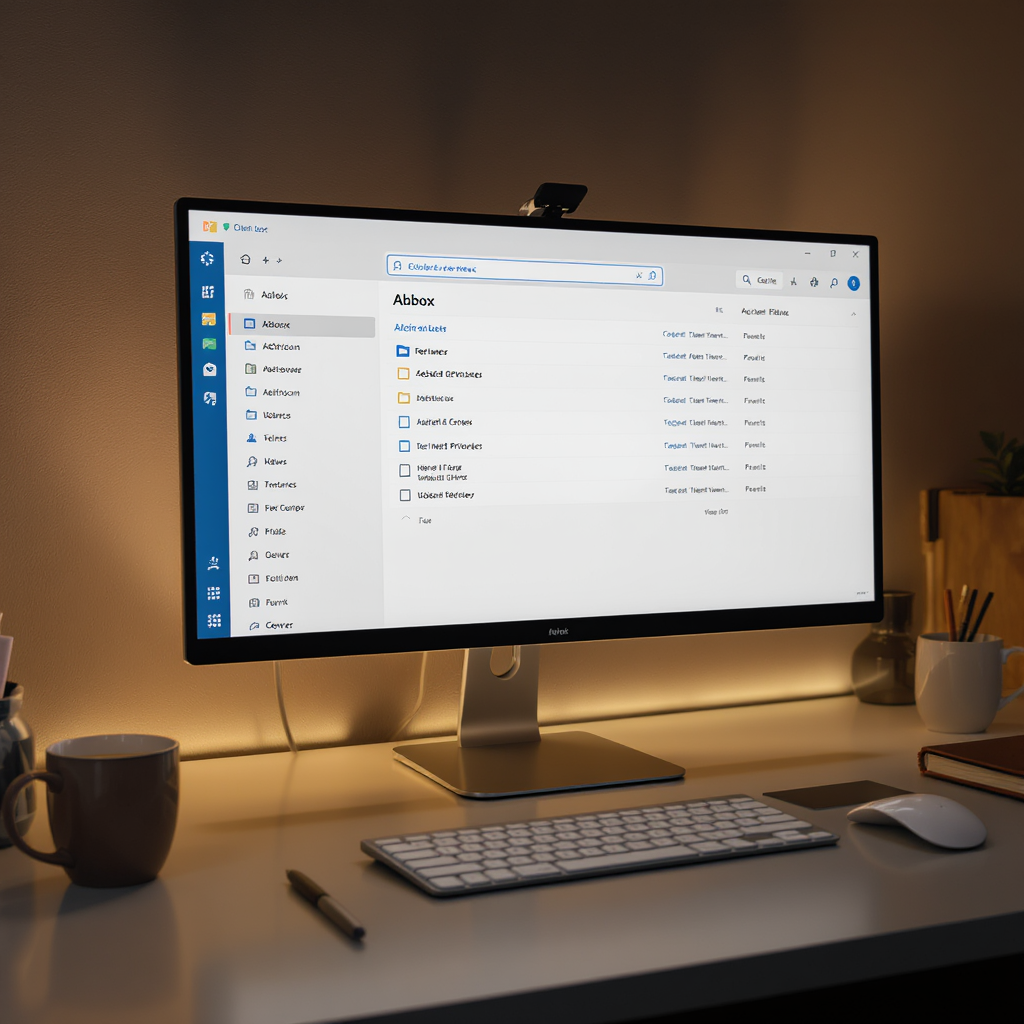

Gagner en productivité avec la fonctionnalité d’archivage automatique dans Outlook permet de gérer la boîte aux lettres sans perte d’historique. L’outil transfère les anciens e-mails vers un fichier distinct, évitant ainsi le blocage de la réception des nouveaux messages.
L’archivage s’adapte aux besoins de chaque utilisateur et s’intègre facilement dans le flux de travail. Ce procédé évite les suppressions manuelles répétitives et assure un suivi des échanges professionnels.
A retenir :
- Configuration simple dans les options Outlook
- Personnalisation de la fréquence d’archivage
- Gestion fiable des courriels anciens
- Optimisation de la place de stockage
Archiver automatiquement dans Outlook : configuration et paramétrage
L’archivage automatique est activé via le menu Options d’Outlook. L’utilisateur règle la fréquence dans les paramètres avancés et définit le chemin du fichier archive.pst. Les administrateurs peuvent fixer ces options pour tous les dossiers.
Configurer l’archivage automatique
L’activation se fait en cliquant sur le bouton Paramètres d’archivage automatique dans l’onglet Options avancées. La fenêtre permet d’activer ou de désactiver l’archivage automatique des courriels et d’autres éléments.
- Accéder au menu Fichier
- Cliquer sur Options
- Sélectionner Options avancées
- Cliquez sur Paramètres d’archivage automatique
| Paramètre | Description | Valeur par défaut | Personnalisation |
|---|---|---|---|
| Fréquence | Intervalle entre les archivages | 30 jours | Variable |
| Fichier archive | Destination de l’archive | archive.pst avec chemin par défaut | Modifiable |
| Activation | Activation ou désactivation de l’archivage automatique | Activé | Option de sélection |
| Dossiers concernés | Appliquer aux emails, événements, et plus | Tous | Choix personnel |
Planification de l’archivage automatique
Définissez la périodicité pour contrôler la fréquence d’archivage. Ajustez selon le volume d’emails reçu et l’utilisation.
- Choisir la fréquence souhaitée
- Définir le seuil d’ancienneté
- Personnaliser le nom et l’emplacement du fichier
- Appliquer les modifications pour chaque dossier
Gérer efficacement la boîte aux lettres avec l’archivage
Le transfert automatique des anciens messages aide à conserver une boîte aux lettres fluide. L’historique des échanges reste accessible via la recherche Outlook.
La gestion permet d’éviter le rejet des nouveaux emails en libérant de l’espace dans les boîtes Exchange souvent saturées. Ce fonctionnement est recommandé pour tous les types de comptes.
Avantages de l’archivage
Archiver les mails optimise la gestion de la messagerie. Utiliser cette fonction offre plusieurs bénéfices pour les utilisateurs professionnels.
- Préservation de l’historique de discussions
- Libération d’espace dans la boîte de réception
- Retrouver rapidement des éléments anciens
- Agrandissement des capacités sans suppression définitive
| Critère | Avant archivage | Après archivage | Impact |
|---|---|---|---|
| Espace disque | Limité | Libéré | Optimisé |
| Temps de recherche | Allongé | Accéléré | Efficace |
| Gestion des dossiers | Complexe | Simplifiée | Confort accru |
| Productivité | Diminution | Augmentation | Fluide |
Récupération rapide des e-mails
L’outil de recherche intégré dans Outlook indexe automatiquement le dossier d’archivage. Les anciens messages restent disponibles sur tous les appareils synchronisés.
- Recherche dans tous les dossiers (base et archive)
- Accès via mobile et ordinateur
- Utilisation de mots-clés
- Filtrage par dates
Pour apprendre à optimiser l’utilisation d’Outlook, consultez cet article.
Méthodes manuelles et automatiques dans Outlook
Outlook permet d’archiver les messages manuellement. L’utilisation du bouton Archiver dans le ruban simplifie l’opération. La personnalisation est accessible à tous les utilisateurs.
Archiver via le bouton d’archivage
Le bouton Archiver déplace instantanément des messages sélectionnés vers le dossier d’archives. Le processus remplace le besoin d’effacer des emails.
- Sélectionner le message concerné
- Cliquez sur le bouton Archiver du ruban
- Vérifier le déplacement dans le dossier dédié
- Utiliser la recherche pour retrouver des archives
| Méthode | Manuelle | Automatique | Délai d’intervention |
|---|---|---|---|
| Action | Sélection individuelle | Planifiée | Immédiat vs. régulier |
| Interface | Ruban Outlook | Menu Options | Accessible |
| Personnalisation | Limitée | Grande flexibilité | Ajustable |
| Utilisateurs | Tous | Professionnels | Adapté |
Options de personnalisation
L’outil offre une personnalisation profonde pour s’adapter aux flux de travail. Vous pouvez choisir les dossiers à archiver et la durée des éléments stockés.
- Définir la durée avant transit
- Modifier le nom du fichier archive
- Sélectionner les dossiers concernés
- Appliquer aux comptes Exchange, POP ou IMAP
Pour vider sa boîte de réception sous Gmail, consultez ce guide complémentaire.
Retours d’expérience et conseils d’utilisateurs
Les utilisateurs adoptent l’archivage automatique pour fluidifier leur organisation. Des retours d’expériences démontrent la simplicité du processus et la rapidité de récupération des anciens messages. L’outil s’inscrit dans une démarche pratique pour conserver toutes les informations tout en gagnant en espace.
Avis d’utilisateurs
Un avis recueilli sur plusieurs forums indique une nette amélioration de la gestion des emails. Un utilisateur déclare :
« Depuis que j’ai activé l’archivage automatique, je passe moins de temps à trier ma boîte de réception et je retrouve mes anciens messages facilement. »
Marc, administrateur système
- Réduction du stress lié à un grand volume de mails
- Retour sur investissement en gain de temps
- Simplicité d’activation
- Satisfaction générale élevée
Témoignage d’experts
Des experts soulignent que l’archivage automatique prévient les blocages de boîtes saturées. Ils apprécient l’expérience utilisateur et la flexibilité de configuration.
« L’archivage automatique transforme la manière de gérer le courrier électronique au quotidien. La fonctionnalité est un outil indispensable pour les environnements professionnels. »
Sophie, consultante en informatique
- Optimisation du workflow
- Interface accessible et intuitive
- Gain de temps mesurable
- Systèmes adaptés aux entreprises modernes
Témoignage d’entreprises
Une entreprise du secteur technologique a intégré l’archivage automatique dans son quotidien. Des employés rapportent une meilleure organisation et une réduction des messages perdus.
- Efficacité dans la gestion collaborative
- Amélioration de la productivité globale
- Facilité de la recherche interne
- Satisfaction des équipes techniques
| Critère | Avant archivage | Après archivage | Commentaire |
|---|---|---|---|
| Gestion des emails | Désorganisée | Ordonnée | Les employés se sentent plus légers. |
| Temps de recherche | Long | Rapide | Recherche facilitée grâce à l’indexation automatique. |
| Surcharge serveur | Élevée | Réduite | Les serveurs fonctionnent de manière fluide. |
| Satisfaction | Moyenne | Haute | Des retours très positifs. |
Pour découvrir des outils visant à améliorer votre productivité dans Outlook, consultez cet article. Un autre guide utile sur l’organisation efficace de la boîte de réception se trouve ici.
Un expert recommande également de se familiariser avec d’autres fonctionnalités avancées pour une utilisation optimale du logiciel. Visitez cet article pour en apprendre davantage sur la sécurisation de votre messagerie.