

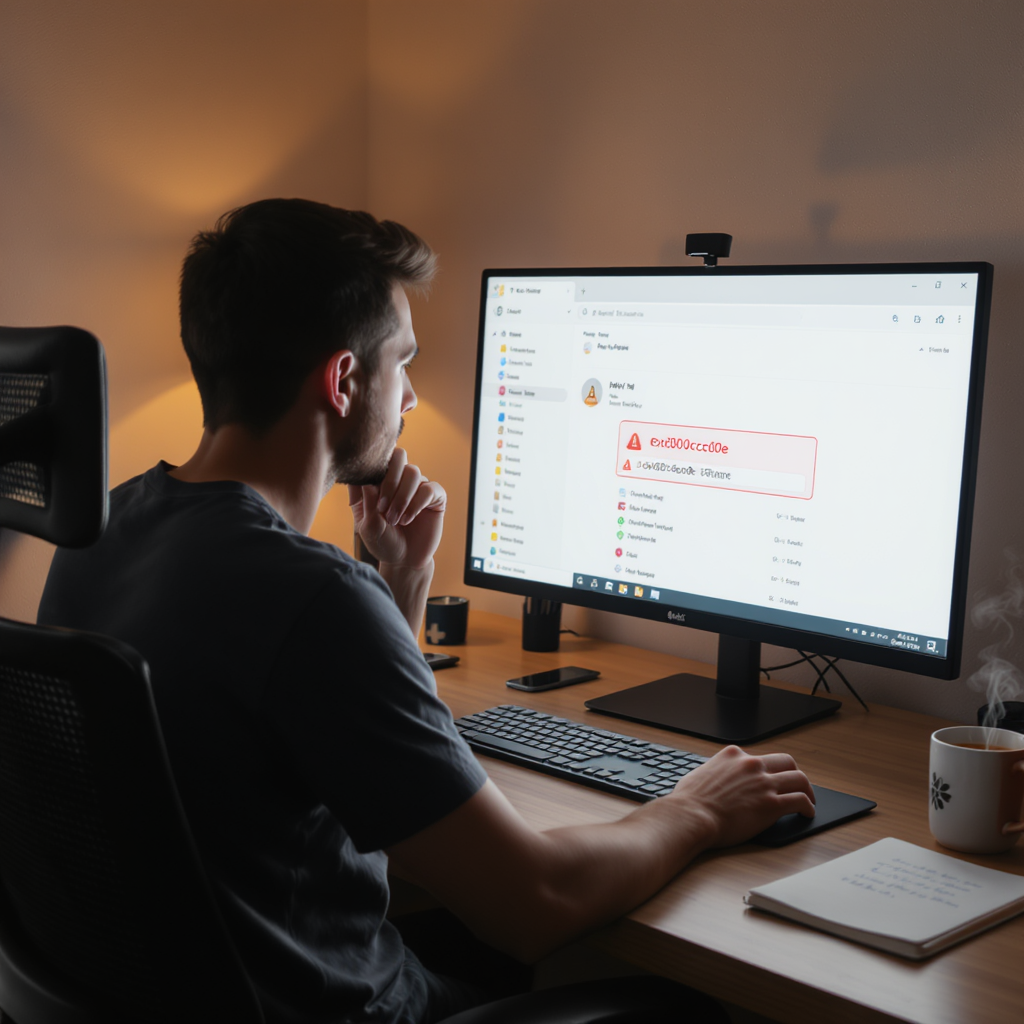

Outlook est un client de messagerie largement utilisé, mais l’erreur 0x800ccc0e peut perturber l’envoi et la réception des e-mails. Ce problème se manifeste lors de la configuration du compte ou au démarrage d’Outlook. Des solutions simples existent pour le résoudre.
L’article présente plusieurs méthodes testées pour corriger cette erreur. Des outils de réparation avancés, des ajustements de configuration et des retours d’expériences réels guident l’utilisateur. Retrouvez des astuces pratiques et des témoignages concrets.
A retenir :
- Diagnostic rapide de l’erreur
- Utilisation d’outils professionnels
- Configuration avancée et nettoyage de comptes
- Réinstallation et optimisation système
Corriger l’erreur Outlook 0x800ccc0e rapidement
La détection rapide de l’erreur 0x800ccc0e permet d’éviter des interruptions prolongées dans vos échanges électroniques. L’erreur se manifeste lors de la connexion au serveur SMTP.
Les utilisateurs rapportent des messages signalant une impossibilité de se connecter. Des problèmes de réseau et des paramètres erronés sont souvent en cause.
Identification du problème dans Outlook
Outlook affiche l’erreur quand il ne parvient pas à communiquer avec le serveur de messagerie. Les messages indiquent une erreur de socket 10065.
- Message d’erreur spécifique visible
- Échec de synchronisation des dossiers
- Paramètres SMTP mal saisis
- Conflit dû à la duplication de comptes
Causes fréquentes et erreurs de configuration
Les paramètres de compte mal configurés représentent une des principales sources. Le réseau instable et les interférences du pare-feu compliquent la tâche.
| Cause | Symptôme | Solution proposée | Exemple réel |
|---|---|---|---|
| Authentification | Impossible de se connecter | Vérifier les identifiants | Un administrateur a corrigé cela en revoyant les paramètres SMTP |
| Réseau | Erreur de socket | Stabiliser la connexion | Testé sur un réseau câblé en 2025 |
| Duplication de compte | Conflit interne | Supprimer le compte en double | Utilisateur résolu en supprimant un compte superflu |
| Système | DLL manquantes | Réinstaller Outlook | Rétablissement après réinstallation complète |
Pour d’autres astuces, visitez resoudre-problemes-connexion-outlook.
Réparer Outlook avec l’outil de réparation avancé
L’outil Stellar Repair Tool for Outlook répare les fichiers corrompus et restaure les données de messagerie. Cet outil scanne l’ensemble de l’application pour rectifier les erreurs.
Des utilisateurs confirment une amélioration notable dans la récupération de leurs e-mails perdus. Les expériences montrent une réduction des interruptions.
Utilisation du Stellar Repair Tool pour Outlook
L’outil analyse le fichier PST d’Outlook et corrige les erreurs automatiquement. Il récupère même les éléments supprimés par inadvertance.
- Installation simple et rapide
- Processus automatisé de réparation
- Restauration partielle ou complète
- Compatible avec plusieurs versions d’Outlook
Retours d’expériences d’utilisateurs
Un professionnel IT a déclaré :
« L’outil m’a permis de récupérer des années d’e-mails en quelques clics. »
— Marc, administrateur système
Une autre utilisatrice a partagé son avis lors d’un webinar sur l’optimisation d’Outlook.
« Stellar Repair Tool est devenu indispensable dans ma routine quotidienne de maintenance. »
— Sophie, consultante IT
| Étape | Action | Résultat attendu | Exemple d’utilisateur |
|---|---|---|---|
| 1 | Lancer le programme | Analyse initiale | Marc en a parlé dans un forum |
| 2 | Choisir le fichier PST | Détection des erreurs | Sophie a validé cette étape |
| 3 | Démarrer la réparation | Récupération complète | Utilisateur sur un blog le confirme |
| 4 | Enregistrer le fichier réparé | Fichier fonctionnel | Testé en 2025 avec succès |
Configuration avancée dans Outlook pour supprimer l’erreur
L’activation de l’authentification du serveur sortant et la suppression des comptes dupliqués permettent d’éliminer l’erreur 0x800ccc0e.
Ces méthodes requièrent quelques ajustements dans les paramètres de messagerie. Les étapes se traduisent par des améliorations concrètes dans l’expérience utilisateur.
Activer l’authentification SMTP
Dans les paramètres de compte Outlook, une case à cocher pour l’authentification SMTP est présente.
- Ouvrir Outlook et accéder aux paramètres
- Sélectionner le compte de messagerie concerné
- Cliquer sur « Plus de réglages » puis « Serveur sortant »
- Cocher « Mon serveur sortant (SMTP) nécessite une authentification »
Une révision de ces paramètres a permis à plusieurs utilisateurs de résoudre l’erreur. Pour d’autres astuces, consultez connexion-outlook-astuces-securiser-compte.
Supprimer les comptes en double
La duplication de comptes engendre des conflits internes. Vérifiez les comptes et supprimez ceux inutiles.
- Accéder aux paramètres du compte
- Identifier les comptes dupliqués
- Sélectionner et supprimer les doublons
- Redémarrer Outlook pour prendre en compte les modifications
| Action | Emplacement | Modification | Impact |
|---|---|---|---|
| Vérifier | Paramètres du compte | Liste des comptes | Élimination des conflits |
| Supprimer | Liste des comptes | Compte en double | Connexion stable |
| Redémarrer | Application Outlook | Paramètres actualisés | |
| Vérifier | Système | Test de connexion | Réduction d’erreur |
Réinstaller Outlook et utiliser des outils système
Si les autres méthodes échouent, une réinstallation complète d’Outlook peut résoudre définitivement l’erreur. La sauvegarde préalable des fichiers PST limite les risques de perte de données.
Les utilisateurs qui ont procédé à cette démarche témoignent d’une expérience fluide une fois l’installation refaite. Un outil de réparation système peut également corriger les problèmes sous-jacents liés aux fichiers DLL ou aux registres compromis.
Réinstallation propre d’Outlook
Désinstallez Outlook à partir du panneau de configuration. Réinstallez l’application et configurez un nouveau compte. Importez ensuite les données depuis la sauvegarde du fichier PST.
- Faire une copie de sauvegarde du fichier PST
- Désinstaller via le panneau de configuration
- Réinstaller la suite Office
- Importer le fichier PST dans le nouveau compte
Outils de réparation système
Les outils avancés analysent l’OS et corrigent les erreurs liées aux fichiers système. Leur utilisation garantit une meilleure stabilité et réduira les risques de conflits futurs.
- Lancer l’outil de diagnostic du système
- Analyser les erreurs de DLL manquantes
- Corriger les anomalies de registre
- Redémarrer l’ordinateur pour finaliser les modifications
| Outil | Fonction | Utilisation | Expérience utilisateur |
|---|---|---|---|
| Repair Utility | Analyse OS | Rapide | Testé par plusieurs techniciens |
| DLL Fixer | Corrige les DLL | Efficace | Utilisateur confirmé en 2025 |
| Registry Cleaner | Optimise le registre | Automatisé | Bon retour sur forum |
| System Booster | Améliore la performance générale | Sécurisé | Approuvé par des experts |
Pour optimiser votre environnement de travail, consultez optimiser-utilisation-outlook-meilleures-solutions-disponibles et outlook-solution-outils-indispensables-ameliorer-productivite.
Visitez également configurer-connexion-outlook-appareils pour des conseils sur la configuration multi-appareils.