

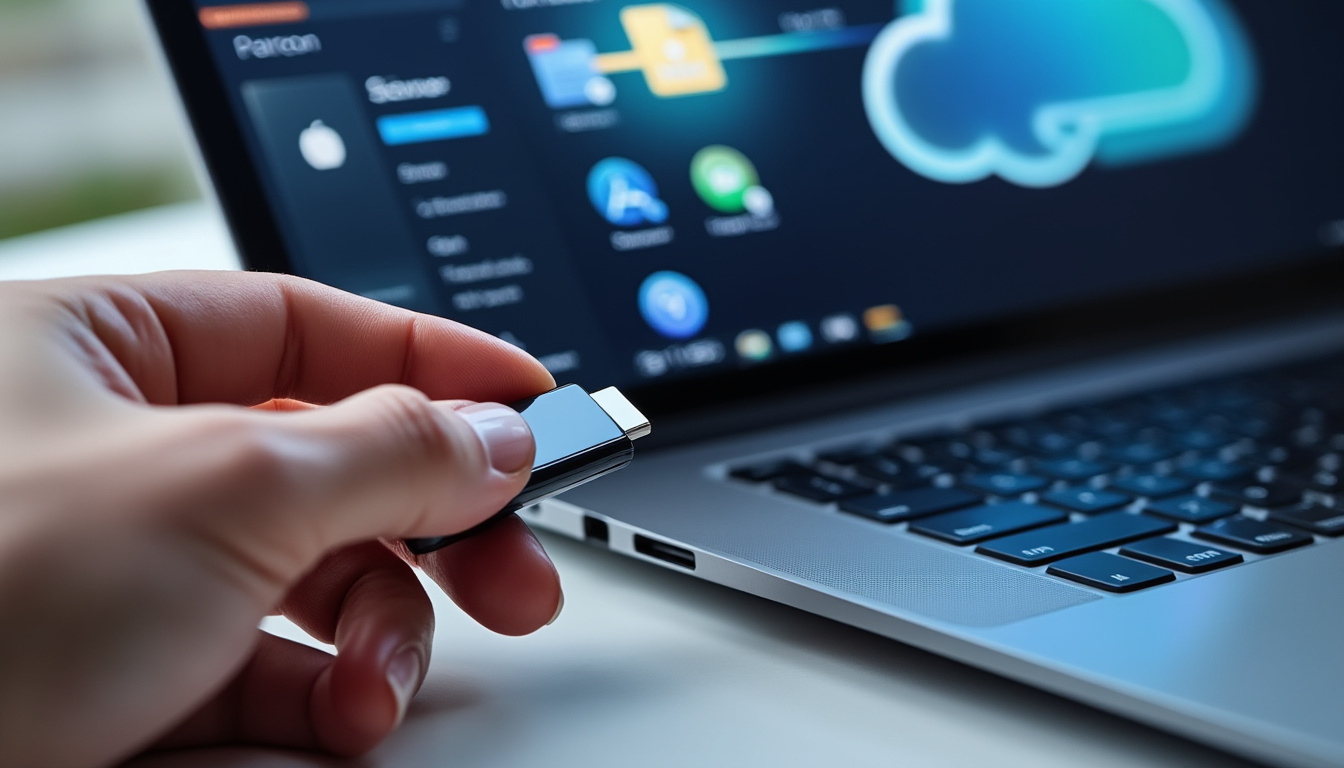

Lire une clé USB sur ordinateur : le branchement et la détection
Pour lire une clé USB sur ordinateur, insérez-la dans un port adapté, puis attendez quelques secondes que le système la reconnaisse. Si la prise ne correspond pas, un adaptateur peut convenir, à condition de ne pas forcer le branchement.
Sur Windows, le support apparaît généralement dans l’explorateur de fichiers, sous « Ce PC ». Sur macOS, cherchez son nom dans la barre latérale du Finder ; sur Linux, il s’affiche souvent dans le gestionnaire de fichiers.
À retenir sur le branchement :
- Choisir un port adapté à la prise de la clé
- Attendre la détection avant d’ouvrir les fichiers
- Essayer un autre port si rien ne s’affiche
- Éviter de forcer une prise ou un adaptateur
La forme du connecteur ne suffit pas à connaître la vitesse du transfert. Un port USB-C décrit principalement un type de prise, tandis que les performances dépendent aussi des capacités du port et de la clé.
| Connecteur | Repère pratique | À vérifier |
|---|---|---|
| USB-A | Prise rectangulaire courante sur de nombreux ordinateurs | Sens d’insertion et état du port |
| USB-C | Prise réversible, présente sur des appareils récents | Compatibilité du port avec les périphériques |
| Adaptateur USB-A vers USB-C | Relie une clé USB-A à un port USB-C | Qualité et compatibilité de l’adaptateur |
| Adaptateur USB-C vers USB-A | Relie une clé USB-C à un port USB-A | Compatibilité USB-A et USB-C annoncée |
Explorer les fichiers et comprendre les vitesses USB
Une fois le support visible, l’explorateur de fichiers permet de parcourir les dossiers et de lancer un transfert de fichiers. Ouvrez la clé, sélectionnez les éléments souhaités, puis copiez-les vers un dossier de destination plutôt que de les déplacer immédiatement.
Copier sans interrompre le transfert
Pour un document isolé, la copie suffit généralement ; pour un ensemble de dossiers, vérifiez ensuite que les éléments attendus sont présents à destination. Une barre de progression encore active indique que le transfert n’est pas terminé, même si la fenêtre semble inactive.
Repères pour un transfert fiable :
- Copier les fichiers avant de les supprimer de la clé
- Attendre la fin complète de la barre de progression
- Comparer les dossiers et fichiers après la copie
- Éjecter le support avant de le retirer
USB 3.2 regroupe plusieurs spécifications et appellations de vitesse ; le nom seul ne garantit donc pas un débit précis. Le résultat dépend aussi de l’ordinateur, du port utilisé, de la clé et de la taille des fichiers transférés.
| Situation | Effet possible | Action utile |
|---|---|---|
| Clé et port compatibles avec des générations différentes | Fonctionnement possible à la capacité commune | Vérifier les caractéristiques des deux appareils |
| Petit nombre de fichiers volumineux | Progression visible sur une durée plus longue | Garder l’ordinateur éveillé pendant la copie |
| Nombreux petits fichiers | Copie parfois lente malgré un port rapide | Transférer les dossiers sans interrompre l’opération |
| Connexion par concentrateur USB | Détection ou vitesse pouvant varier | Essayer un port directement sur l’ordinateur |
Clé USB non détectée : les vérifications sans risque
Quand une clé USB non détectée ne s’affiche pas, commencez par isoler la cause avant de modifier son contenu. Débranchez-la, essayez un autre port, puis testez-la sur un second ordinateur si vous en avez un à disposition.
Contrôler le port et le système
Si le périphérique fonctionne ailleurs, le problème vient probablement du port, d’un adaptateur ou de la configuration du premier ordinateur. Sous Windows, la gestion des disques peut montrer un support sans lettre attribuée ; ne choisissez pas le formatage pour tenter de le faire apparaître.
Vérifications progressives :
- Essayer un autre port de l’ordinateur
- Retirer temporairement un concentrateur ou adaptateur
- Tester la clé sur un autre appareil compatible
- Examiner les outils système sans lancer de formatage
Sur macOS, l’utilitaire de disque permet de vérifier si le support est reconnu par le système, même s’il n’apparaît pas normalement dans le Finder. Si les fichiers sont importants et que la clé demande une réparation ou un effacement, interrompez les essais afin d’éviter d’aggraver la perte de données.
Formatage exFAT et compatibilité entre ordinateurs
Lorsque la clé s’ouvre mais que certains appareils refusent d’en lire le contenu, le système de fichiers peut expliquer cette différence. Le formatage exFAT est souvent choisi pour échanger des fichiers entre ordinateurs Windows et macOS, mais sa prise en charge dépend aussi de l’appareil utilisé.
Choisir un format selon l’usage
Le formatage efface les données présentes sur la clé : copiez d’abord les fichiers ailleurs et vérifiez cette copie. Une télévision, une console ou un équipement professionnel peut imposer ses propres formats, même si la clé fonctionne correctement sur un ordinateur.
Avant de modifier le format :
- Vérifier la compatibilité des appareils concernés
- Sauvegarder tous les fichiers à conserver
- Confirmer que la copie de sauvegarde s’ouvre
- Ne formater qu’après avoir contrôlé les besoins
Pour une personne qui transporte des documents entre un ordinateur Windows et un Mac, exFAT peut simplifier l’échange lorsque les deux systèmes le prennent en charge. En revanche, si la clé contient des fichiers uniques, la priorité reste leur sauvegarde, non le changement de format.
Sécurité des clés USB : protéger les fichiers et le matériel
La sécurité des clés USB commence par une règle simple : n’ouvrez pas un support inconnu sans raison claire, surtout s’il a été trouvé dans un lieu public. Une clé peut contenir des fichiers piégés ou des programmes indésirables, et son apparence ne permet pas d’évaluer son contenu.
Réduire les risques pendant l’utilisation
Conservez une copie des documents importants sur un autre support ou dans un espace de sauvegarde fiable. Pour les fichiers sensibles, privilégiez le chiffrement proposé par le système ou une solution reconnue, et gardez le mot de passe séparé de la clé.
Gestes de sécurité utiles :
- Utiliser uniquement les clés dont la provenance est connue
- Analyser les fichiers avec les protections de l’ordinateur
- Garder une copie des documents importants ailleurs
- Éjecter la clé avant de la retirer du port
Après une copie, utilisez la commande d’éjection du système et attendez sa confirmation avant de retirer le support. Cette habitude limite les risques d’interrompre une écriture en cours et complète les précautions prises pour protéger les fichiers.