

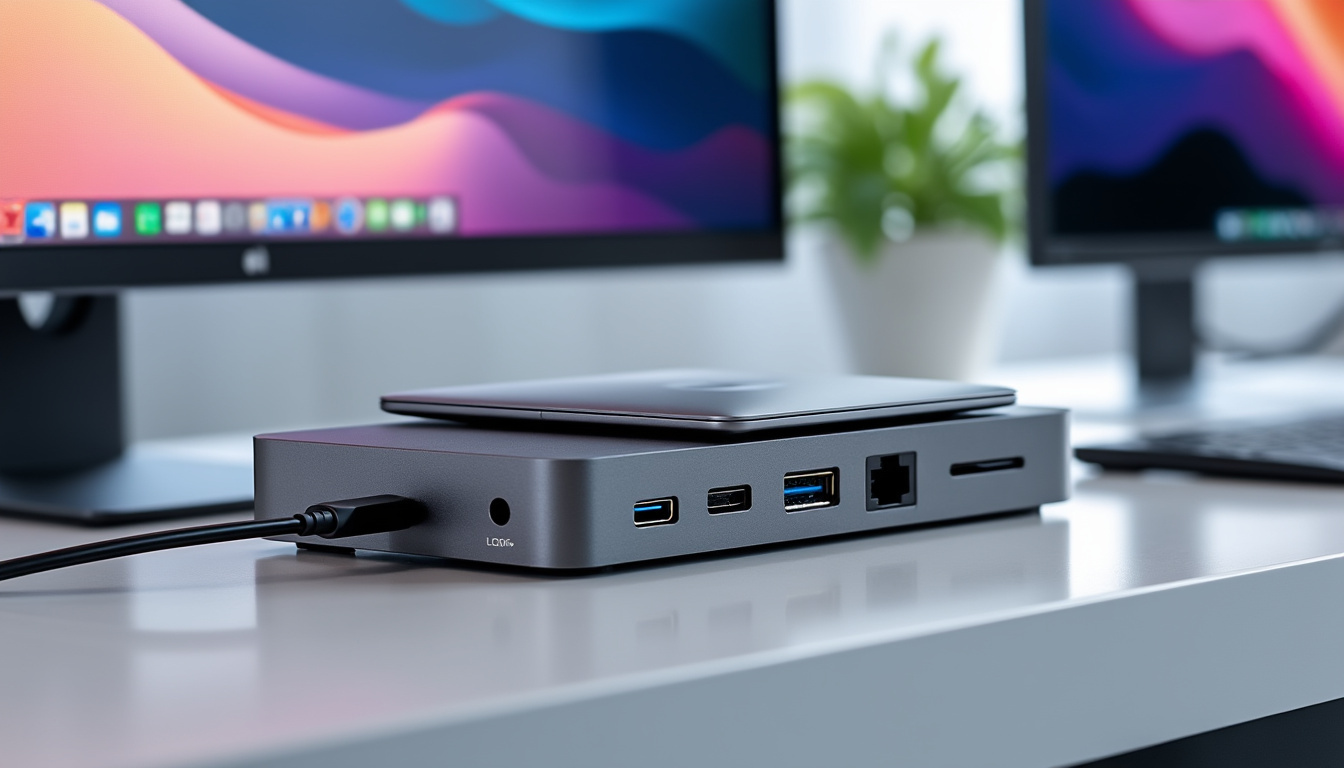

Une station d’accueil PC alimentée en 100 W peut simplifier un bureau en reliant écran, réseau, clavier et alimentation à un seul câble. Pourtant, cette puissance annoncée ne garantit ni le même niveau de charge pour chaque ordinateur, ni la présence des ports dont vous avez besoin.
Les offres évoluent selon les stocks et les vendeurs, et les informations disponibles ne permettent pas de vérifier des prix en temps réel. Pour repérer les meilleures offres du moment sans se fier à une étiquette séduisante, il faut comparer la puissance délivrée, la compatibilité et la connectivité.
À retenir :
- Puissance réellement transmise à l’ordinateur et marge de charge disponible
- Compatibilité USB-C, vidéo et système vérifiée dans les caractéristiques techniques
- Nombre de ports adapté aux écrans et périphériques du bureau
- Prix comparé avec les accessoires inclus et les conditions de garantie
Choisir une station d’accueil PC avec alimentation 100 W
La puissance annoncée est un point de départ, mais la charge reçue dépend aussi du portable et du fonctionnement du dock. Avant l’achat, vérifiez les caractéristiques des deux appareils plutôt que de vous fier uniquement à la mention « 100 W ».
Comprendre l’alimentation 100 W et la charge réelle
Dans une station d’accueil USB-C, l’alimentation 100 W désigne une puissance maximale annoncée, qui ne correspond pas nécessairement à celle transmise au PC. Le dock peut en consommer une partie, tandis que l’ordinateur impose ses propres limites de charge.
Pour une charge rapide ordinateur portable, comparez la puissance requise par le fabricant avec celle que la station délivre au port hôte. Si un ordinateur demande davantage, il pourra charger plus lentement ou nécessiter son chargeur habituel durant les tâches exigeantes.
Puissances et usages à vérifier :
- Puissance maximale annoncée pour le port relié à l’ordinateur
- Chargeur secteur fourni ou vendu séparément avec la station
- Puissance nécessaire au portable selon son fabricant
- Répartition éventuelle de l’énergie entre les ports
Vérifier les ports et les écrans pris en charge
La connectivité multiports devient utile lorsque l’utilisateur branche régulièrement plusieurs périphériques. Un écran externe, un réseau filaire et un disque USB peuvent éviter l’accumulation d’adaptateurs, à condition que les ports correspondent réellement aux équipements installés.
Un dock USB-C 100 W peut proposer HDMI, DisplayPort, USB-A, Ethernet ou lecteur de cartes, mais les configurations varient selon les modèles. Vérifiez aussi la résolution et la fréquence d’affichage prises en charge, ainsi que les capacités vidéo du port USB-C de votre ordinateur.
| Besoin | Élément à contrôler | Pourquoi c’est utile |
|---|---|---|
| Alimentation | Puissance fournie au PC | Éviter une charge insuffisante |
| Écran | Sortie vidéo et résolution | Confirmer l’affichage attendu |
| Périphériques | Ports USB disponibles | Limiter les adaptateurs supplémentaires |
| Réseau | Présence d’un port Ethernet | Relier le poste au réseau filaire |
Comparer les meilleures offres du moment sans se tromper
Une fois les besoins définis, le prix seul ne suffit pas à départager deux modèles. Comme les tarifs et les stocks ne sont pas vérifiables ici, le comparatif station d’accueil doit porter sur les fonctions, les accessoires inclus et les conditions de vente.
Comparer USB-C et station d’accueil Thunderbolt
Une station d’accueil USB-C convient souvent aux usages courants, mais le connecteur ne garantit pas à lui seul toutes les fonctions vidéo ou de données. La compatibilité dépend des protocoles pris en charge par le portable et par la station.
Une station d’accueil Thunderbolt vise les appareils compatibles avec cette interface et peut répondre à des besoins plus exigeants en périphériques ou en écrans. Avant de payer davantage, vérifiez que l’ordinateur dispose bien du port requis et que les caractéristiques correspondent à votre configuration.
Lire les fiches produit et comparer le coût complet
La fiche technique permet de distinguer une vraie solution de bureau d’un simple hub auquel il manque l’alimentation ou les sorties recherchées. Regardez également si le câble hôte, l’adaptateur secteur et les accessoires PC nécessaires sont inclus.
Pour éviter les mauvaises surprises, confrontez plusieurs vendeurs sur les mêmes références et vérifiez les frais de livraison, le retour et la garantie. Une réduction n’a d’intérêt que si le modèle répond aux besoins et si ses conditions d’achat sont claires.
| Critère d’offre | Vérification pratique | Point de vigilance |
|---|---|---|
| Référence exacte | Comparer le nom et le numéro de modèle | Des versions proches peuvent différer |
| Accessoires inclus | Contrôler chargeur et câble | Un achat séparé augmente le coût |
| Conditions de retour | Lire les modalités du vendeur | Délais et frais peuvent varier |
| Garantie | Identifier le vendeur responsable | Conditions variables selon l’offre |
Repères utiles pour comparer les vendeurs :
- Référence et puissance identiques sur chaque fiche consultée
- Accessoires inclus et frais additionnels clairement indiqués
- Conditions de retour et de garantie faciles à retrouver
Installer le dock USB-C 100 W dans un poste fiable
Le choix du matériel prend tout son sens au moment de brancher le poste de travail. Une installation bien pensée réduit les débranchements fréquents et aide à repérer rapidement une incompatibilité entre le PC, l’écran et la station.
Organiser les branchements selon l’usage quotidien
Commencez par relier l’écran et les périphériques essentiels, puis branchez le dock au portable avec le câble prévu. Cette méthode facilite le diagnostic si l’affichage ne démarre pas ou si le PC ne reçoit pas assez de puissance.
Dans une petite équipe, par exemple, un poste partagé peut accueillir écran, clavier et Ethernet en permanence. Le portable se connecte alors au câble hôte à l’arrivée, mais les utilisateurs doivent vérifier que leurs modèles sont compatibles avec la station choisie.
Contrôles avant la première utilisation :
- Compatibilité du port USB-C avec l’alimentation et la vidéo
- Connexion de l’écran à la sortie correspondant à sa prise
- Puissance délivrée comparée aux besoins du portable
- Mise à jour des pilotes selon les recommandations du fabricant
Éviter les limites liées à la compatibilité
Un port USB-C peut assurer la recharge sans gérer la sortie vidéo, ou prendre en charge l’image sans fournir la puissance attendue. Consultez la documentation du portable et du dock pour confirmer les fonctions disponibles sur le port utilisé.
Si l’écran reste noir ou si la charge paraît lente, testez d’abord un autre câble compatible et vérifiez chaque branchement. Cette vérification simple permet souvent de distinguer une mauvaise connexion d’une limite technique, avant d’envisager un échange du matériel.